Cara Menjadwalkan Printer Off Secara Otomatis
Cara Menjadwalkan Printer Off Secara Otomatis
Halo Sobat JagoanPrinter. Mengingat efisiensi energi merupakan hal yang sangat penting saat ini, pengelolaan perangkat elektronik yang cerdas menjadi kunci untuk menghindari pembengkakan biaya listrik. Bagi Sobat yang sering lupa mematikan perangkat setelah digunakan, fitur penjadwalan daya otomatis adalah solusi yang tepat. Artikel ini akan mengulas Cara Menjadwalkan Printer Off Secara Otomatis pada printer Sobat, agar operasional perangkat lebih terstruktur dan hemat energi.
Mengelola penggunaan perangkat elektronik di rumah atau kantor bukan hanya soal efisiensi kerja, tetapi juga tentang penghematan energi. Salah satu cara praktis yang bisa Sobat lakukan adalah dengan mengikuti panduan dari JagoanPrinter untuk “Cara Menjadwalkan Printer Off Secara Otomatis”. Berikut adalah langkah-langkah mendetail untuk melakukannya melalui pengaturan sistem operasional Sobat.
1. Langkah Awal: Mengakses Preferensi Printer
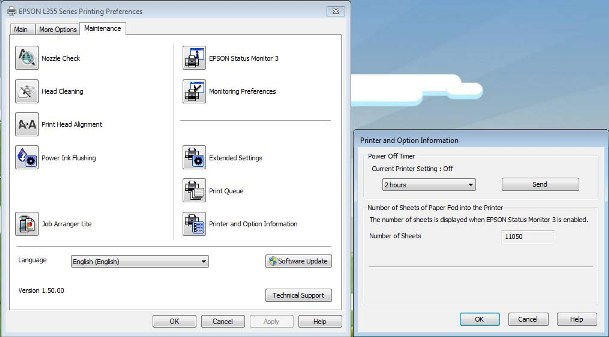
Langkah pertama yang harus Sobat lakukan adalah membuka pengaturan perangkat. Silakan menuju menu Devices and Printers pada komputer Sobat. Cari ikon yang sesuai dengan driver printer yang sedang digunakan, lalu klik kanan pada ikon tersebut. Dari daftar menu yang muncul, pilihlah opsi “Printing Preferences”. Segera setelah Sobat mengekliknya, sebuah jendela pengaturan baru akan terbuka di layar, biasanya menampilkan berbagai konfigurasi dasar pencetakan.
2. Masuk ke Menu Perawatan
Setelah jendela tersebut terbuka, perhatikan barisan tab yang ada di bagian atas. Carilah dan klik tab yang bertajuk “Maintenance”. Di dalam tab ini, Sobat akan menemukan berbagai perkakas untuk pembersihan head printer, pengecekan tinta, hingga pengaturan tingkat lanjut lainnya. Fokuslah pada opsi yang bertuliskan “Printer and Option Information”. Klik menu tersebut hingga muncul jendela baru yang lebih spesifik.
3. Mengatur Waktu dan Konfirmasi
Pada jendela informasi opsi ini, Sobat akan diberikan akses untuk mengatur jadwal operasional perangkat. Di sini, Sobat bisa memilih dan memasukkan waktu tunggu atau jadwal spesifik kapan printer harus berhenti beroperasi. Fitur ini sangat berguna agar printer tidak terus berada dalam mode standby sepanjang malam.
4. Cara yang terakhir dan yang paling krusial adalah memastikan perintah tersebut tersimpan. Perhatikan pada jendela pengaturan tersebut, akan muncul sebuah blok atau tombol dengan tulisan ‘Send’. Pastikan Sobat mengeklik tombol tersebut agar data jadwal yang telah ditentukan terkirim ke sistem printer. Setelah itu, printer Sobat akan secara otomatis mati sesuai dengan jangka waktu yang telah Sobat tentukan sebelumnya. Dengan mengikuti prosedur ini, Sobat telah berhasil melakukan langkah cerdas untuk merawat keawetan mesin printer sekaligus menghemat listrik.