Cara Mencetak Nirkabel Menggunakan Aplikasi Mopria
Mopria: Teknologi Cetak Nirkabel yang Mudah Digunakan dan Memiliki Banyak Keunggulan
Mopria adalah sebuah standar nirkabel yang memungkinkan pengguna untuk mencetak atau menscan dokumen dan foto dari perangkat seluler ke printer, dengan cara sederhana dan mudah tanpa perlu menginstal driver khusus.
Standar ini dikembangkan oleh Mopria Alliance, sebuah konsorsium yang terdiri dari produsen printer, produsen perangkat seluler, dan perusahaan software. Aplikasi ini menggunakan teknologi Wi-Fi Direct untuk menghubungkan perangkat seluler ke printer.
Wi-Fi Direct adalah sebuah teknologi yang memungkinkan perangkat untuk saling terhubung langsung tanpa memerlukan router Wi-Fi.
Jika anda sudah memiliki Aplikasi ini Anda bisa langsung menggunakannya untuk melakukan pencetakan atau pemindaian dokumen dan gambar yang ingin Anda cetak atau scan sesuai dengan tata cara yang sudah di intruksikan.
Keuntungan jika Anda memiliki Printer yang bersertifikat Mopria
Dengan memiliki aplikasi ini, akan sangat menguntungkan untuk Anda karna dapat mencetak atau memindai dari perangkat seluler ke Printer menjadi lebih mudah dan cepat.
Tidak perlu lagi mencari atau mendownload driver khusus atau menghubungkan kabel, cukup pilih opsi Print atau Scan dan Anda bisa langsung mencetak atau menscan dengan mudah dan cepat.
Cara mencetak melalui Aplikasi Mopria
Untuk menggunakan aplikasi ini, pastikan printer Anda sudah terhubung ke jaringan Wi-Fi yang sama dengan perangkat seluler Anda. Selanjutnya, pastikan Anda telah mengunduh aplikasi Mopria Print dari toko aplikasi resmi dan gratis, seperti Google Play Store dan App Store.
Berikut adalah langkah-langkah cara mencetak melalui Aplikasi Mopria :
- Pastikan printer anda terhubung ke jaringan Wi-Fi yang sama dengan perangkat seluler Anda
- Lalu Instal aplikasi Mopria di perangkat seluler Anda dari aplikasi resmi
- Setelah aplikasi terpasang, buka aplikasi Mopria untuk memulai cetak dokumen anda
- Pilih printer yang ingin Anda gunakan.
- Pilih dokumen atau foto yang ingin Anda cetak.
- Sesuaikan pengaturan pencetakan, seperti ukuran kertas, orientasi, dan jumlah salinan.
- Lalu klik tombol “Cetak” untuk memulai proses mencetak.
Berikut adalah penjelasan lebih rinci dari setiap langkah:
Langkah 1: Pastikan printer Anda terhubung ke jaringan Wi-Fi yang sama dengan perangkat seluler Anda.
Printer Anda harus terhubung ke jaringan Wi-Fi yang sama dengan perangkat seluler Anda agar dapat berkomunikasi satu sama lain. Anda dapat memeriksa pengaturan jaringan printer Anda untuk memastikannya terhubung ke jaringan Wi-Fi yang benar.
Langkah 2: Instal aplikasi Mopria di perangkat seluler Anda.
Aplikasi ini tersedia secara gratis di Google Play Store dan App Store. Setelah Anda mengunduh aplikasi, buka aplikasi dan ikuti petunjuk di layar untuk menyelesaikan proses instalasi.
Langkah 3: Buka aplikasi Mopria.
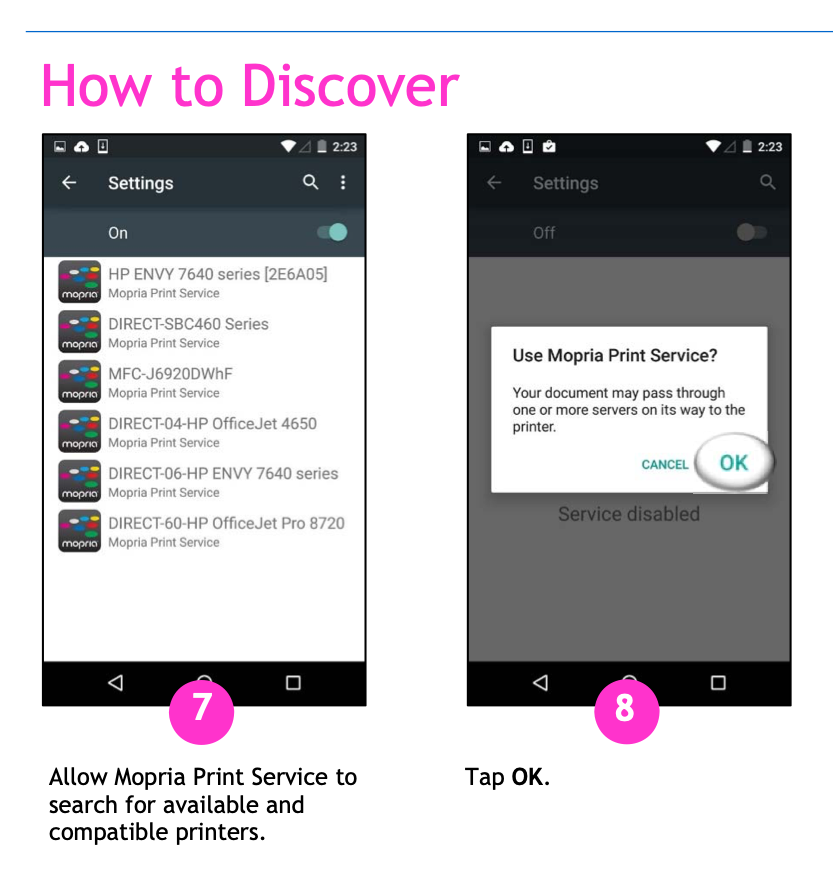
Setelah aplikasi terinstal, buka aplikasi di perangkat seluler Anda. Anda akan melihat daftar printer yang tersedia di jaringan Wi-Fi Anda.
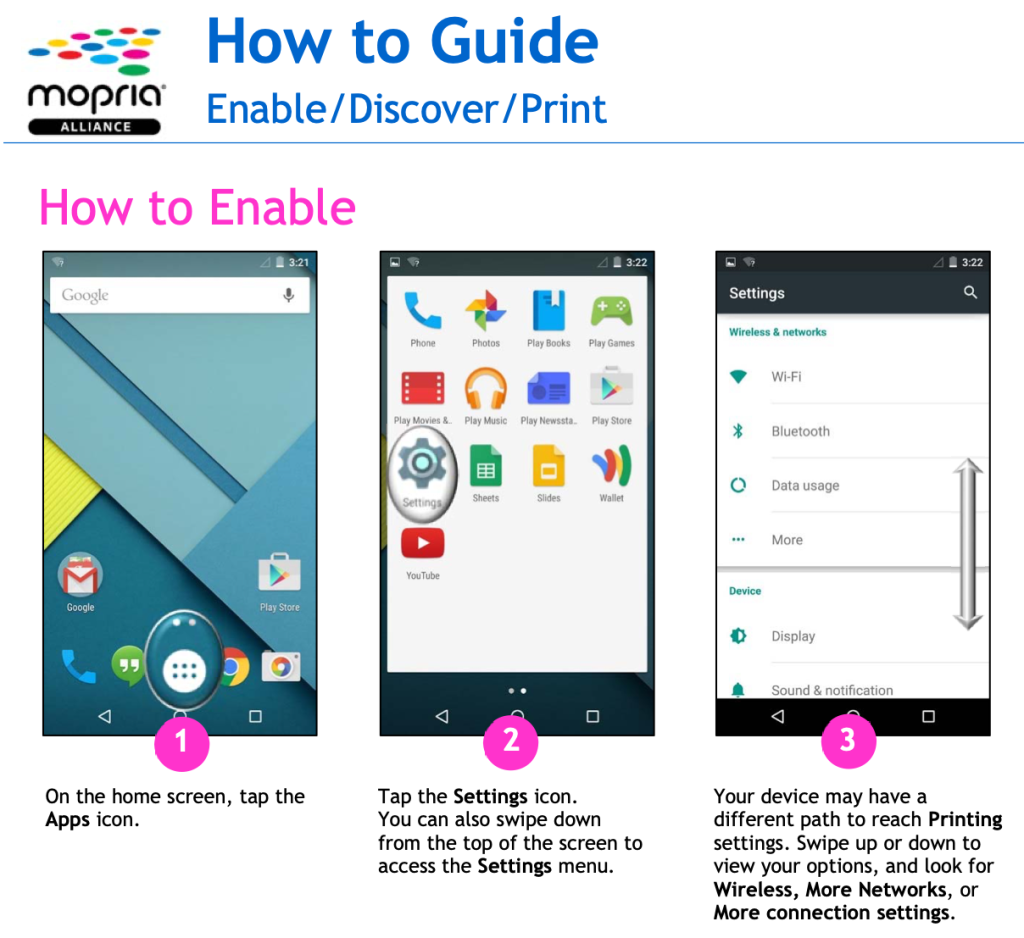
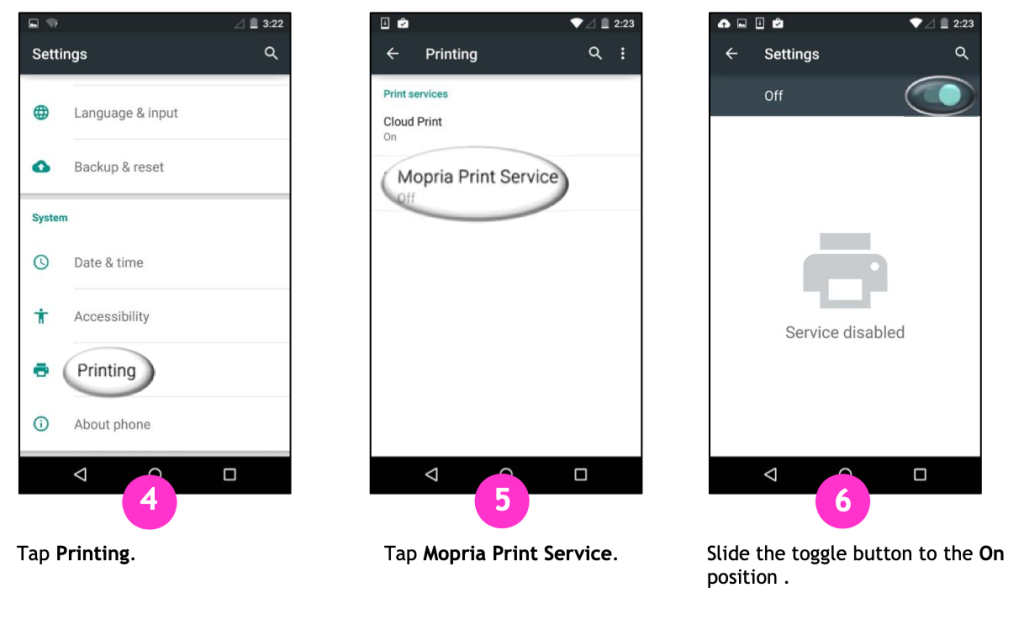
Langkah 4: Pilih printer yang ingin Anda gunakan.
Pilih printer yang ingin Anda gunakan dari daftar printer yang tersedia.
Langkah 5: Pilih dokumen atau foto yang ingin Anda cetak.
Pilih dokumen atau foto yang ingin Anda cetak dari perangkat seluler Anda.
Langkah 6: Sesuaikan pengaturan pencetakan, seperti ukuran kertas, orientasi, dan jumlah salinan.
Anda dapat menyesuaikan pengaturan pencetakan sesuai kebutuhan Anda. Misalnya, Anda dapat mengubah ukuran kertas, orientasi, dan jumlah salinan.
Langkah 7: Klik tombol “Cetak”.
Setelah Anda selesai menyesuaikan pengaturan pencetakan, klik tombol “Cetak” untuk memulai pencetakan.
Pencetakan akan dimulai. Anda dapat memantau kemajuan pencetakan di aplikasi ini.
Berikut adalah beberapa tips untuk mencetak melalui aplikasi Mopria:
- Pastikan printer Anda memiliki dukungan Mopria. Anda dapat memeriksa daftar printer yang kompatibel di situs web Mopria Alliance.
- Pastikan printer Anda terhubung ke jaringan Wi-Fi yang sama dengan perangkat seluler Anda.
- Jika Anda mengalami masalah saat mencetak, pastikan aplikasi Mopria dan driver printer Anda versi terbaru.
- Mencetak dokumen dari aplikasi pengolah kata, seperti Microsoft Word atau Google Docs.
- Mencetak foto dari aplikasi pengolah gambar, seperti Adobe Photoshop atau GIMP.
- Mencetak dokumen dari situs web atau aplikasi web.
- Printer: HP, Canon, Epson, Brother, Dell, Lexmark, Samsung, dan lainnya.
- Perangkat seluler: Android, iOS, Windows Phone, dan lainnya.